
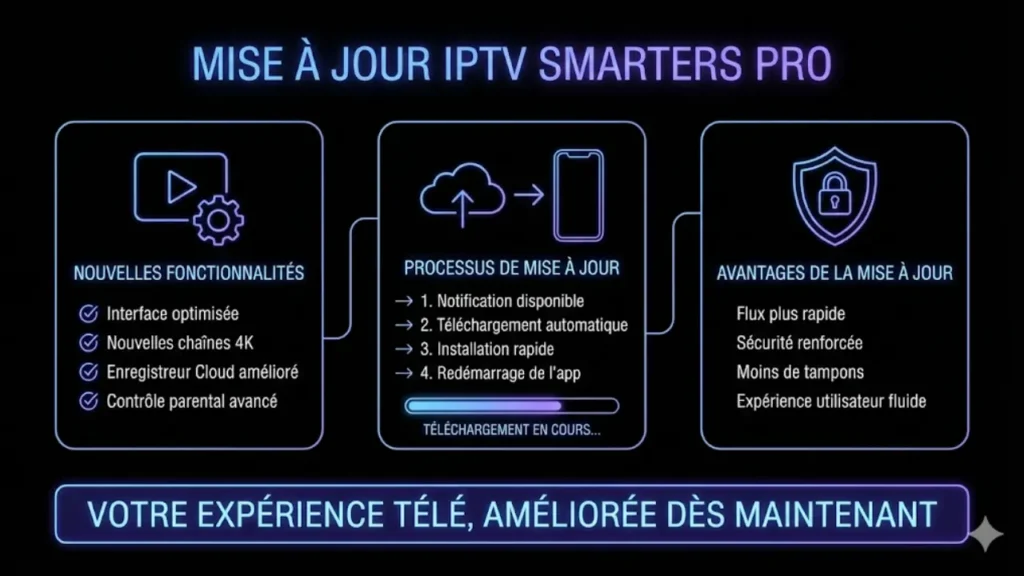
Une mise à jour IPTV Smarters Pro bien faite améliore la stabilité, corrige des bugs, et renforce la compatibilité avec votre appareil. Ce guide vous explique quoi vérifier, où mettre à jour selon la plateforme, et comment éviter les mauvaises versions — sans jargon.
Pourquoi faire une mise à jour IPTV Smarters Pro ?
Mettre à jour une application n’est pas seulement une “nouvelle version” : c’est souvent un ensemble de corrections et d’optimisations. Une mise à jour IPTV Smarters Pro peut notamment :
- corriger des problèmes d’interface (menus, lecture, affichage) ;
- améliorer la stabilité et réduire les plantages ;
- renforcer la sécurité (correctifs de vulnérabilités) ;
- améliorer la compatibilité avec Android, iOS, Smart TV ou Box ;
- optimiser la gestion des profils, favoris, EPG et paramètres.
Si vous rencontrez des soucis (lenteur, écran noir, erreurs de lecture, EPG qui ne se charge pas), commencez par vérifier votre page dédiée aux mises à jour, puis suivez les étapes ci-dessous.
Avant de mettre à jour : checklist rapide (2 minutes)
- Connexion : assurez-vous d’être en Wi-Fi stable (ou données mobiles suffisantes).
- Espace libre : gardez un peu de stockage disponible (cache + fichiers temporaires).
- Version actuelle : notez la version installée (utile pour comparer).
- Source officielle : privilégiez toujours la boutique officielle de votre appareil.
- Identifiants : gardez vos identifiants à portée de main (au cas où une reconnexion soit demandée).
Conseil : si vous cherchez surtout à sécuriser votre usage et vos réglages, consultez aussi notre guide “sécurité” et la FAQ générale.
Mise à jour IPTV Smarters Pro selon votre appareil
Sur Android (téléphone / tablette)
- Ouvrez la boutique d’applications de votre appareil.
- Recherchez l’application, puis vérifiez si le bouton indique Mettre à jour.
- Lancez la mise à jour, puis redémarrez l’application une fois terminée.
Si l’application ne se met pas à jour : videz le cache de la boutique, redémarrez le téléphone, puis réessayez.
Sur Android TV / TV Box
- Ouvrez la boutique d’applications sur votre TV/Box.
- Allez dans Mes applications (ou Applications).
- Repérez l’app et lancez Mettre à jour si disponible.
Sur certains modèles, les mises à jour automatiques peuvent être désactivées : vérifiez ce paramètre dans la boutique.
Sur iPhone / iPad (iOS)
- Ouvrez l’App Store.
- Accédez à votre compte, puis à la liste des mises à jour.
- Lancez la mise à jour de l’application si elle est proposée.
Sur Smart TV (selon la marque)
Le processus dépend du système de la TV. Dans tous les cas, l’idée est la même : ouvrir la boutique de la TV, rechercher l’application et vérifier si une mise à jour est proposée. Si la TV ne propose aucune mise à jour, cela peut être lié à :
- une compatibilité limitée du modèle ou du système ;
- une boutique qui ne distribue pas certaines versions ;
- des restrictions de région ou de fabricant.
Si vous hésitez, contactez-nous via /contact pour vérifier votre appareil et votre version.
Après la mise à jour : réglages à vérifier
Après une mise à jour IPTV Smarters Pro, prenez 1 à 3 minutes pour valider ces points :
- Connexion au compte : êtes-vous toujours connecté ?
- Profils : vos profils et favoris sont-ils visibles ?
- EPG : l’EPG se charge-t-il correctement ? (sinon, voir /faq)
- Lecture : testez une lecture courte pour confirmer la stabilité.
- Paramètres : vérifiez les options de langue, sous-titres, et lecteur si vous aviez une configuration spécifique.
Si vous constatez un changement d’interface ou de comportement, c’est souvent normal après une mise à jour. L’objectif est de confirmer que tout est fonctionnel et stable.
Problèmes fréquents et solutions rapides
La mise à jour ne s’affiche pas
- Redémarrez l’appareil et réessayez.
- Vérifiez que vous utilisez la boutique officielle de l’appareil.
- Assurez-vous que l’appareil est à jour (système).
L’application plante après la mise à jour
- Fermez l’app complètement puis relancez-la.
- Redémarrez l’appareil.
- Si le problème persiste : désinstallez puis réinstallez depuis une source officielle (en gardant vos identifiants).
EPG ou contenus qui ne chargent pas
- Testez votre connexion Internet.
- Videz le cache de l’application (si l’option existe sur votre appareil).
- Consultez /faq ou contactez le support via /contact.
Conseil sécurité
Pour une utilisation plus sûre, évitez d’installer des versions provenant de sources non vérifiées. Privilégiez les canaux officiels et consultez notre page /securite-iptv-smarters-pro pour les bonnes pratiques (mots de passe, appareils partagés, mises à jour système, etc.).
Note de conformité : cette page explique uniquement la gestion des mises à jour de l’application et les bonnes pratiques de sécurité. Pour respecter la législation et les droits de diffusion, utilisez toujours des abonnements et contenus dûment autorisés. En cas de doute, référez-vous à nos informations d’aide et de transparence.
FAQ — mise à jour iptv smarters pro
1) À quelle fréquence faire une mise à jour iptv smarters pro ?
Idéalement, vérifiez une fois par mois et activez les mises à jour automatiques si votre appareil le permet. Une mise à jour est particulièrement recommandée après un bug, un changement de système (Android/iOS/TV), ou si l’application devient instable.
2) Est-ce qu’une mise à jour iptv smarters pro peut modifier mes réglages ?
Parfois, oui : certaines versions peuvent réinitialiser des options (langue, lecteur, sous-titres) ou demander une reconnexion. C’est rare, mais possible. Gardez vos identifiants et faites un rapide contrôle après la mise à jour (profils, EPG, lecture).
3) La mise à jour ne s’affiche pas sur ma TV : que faire ?
Vérifiez d’abord la boutique de votre TV et la mise à jour du système. Si aucune mise à jour n’apparaît, il peut s’agir d’une limitation du fabricant ou de la boutique. Dans ce cas, l’option la plus fiable est de demander conseil via /contact.
4) Que faire si l’application plante après la mise à jour ?
Commencez par redémarrer l’appareil et relancer l’application. Ensuite, videz le cache si possible. Si le problème persiste, une réinstallation depuis la source officielle résout souvent le souci. Consultez aussi /faq pour des vérifications rapides.
5) Comment éviter les mauvaises versions lors d’une mise à jour ?
Utilisez uniquement les boutiques officielles de votre appareil et évitez les fichiers provenant de sources inconnues. Si vous avez un doute sur la version ou la compatibilité, consultez /mise-a-jour-iptv-smarters-pro ou demandez une validation via /contact.