
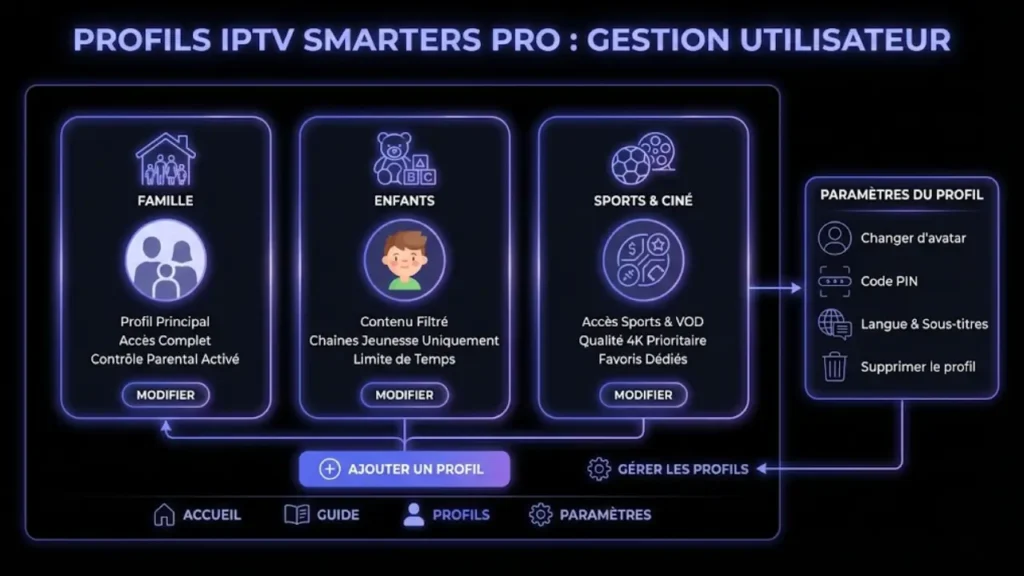
Les profils IPTV Smarters Pro permettent de mieux organiser l’application quand plusieurs personnes utilisent le même appareil. Vous pouvez séparer les préférences, simplifier la navigation et limiter les erreurs (favoris mélangés, historique confus). Voici un guide clair pour comprendre l’intérêt des profils, les gérer proprement et éviter les problèmes courants.
À quoi servent les profils IPTV Smarters Pro ?
Les profils IPTV Smarters Pro fonctionnent comme des “espaces” distincts dans l’application. Selon votre configuration et votre appareil, ils aident à :
- séparer les usages (adulte/enfant, utilisateur 1/utilisateur 2) ;
- garder des favoris plus propres et plus faciles à retrouver ;
- éviter de chercher dans de longues listes à chaque fois ;
- mieux gérer un appareil partagé (TV familiale, box du salon) ;
- réduire les confusions après une mise à jour ou un redémarrage.
Pour mieux comprendre les menus et la navigation générale, consultez aussi /interface-iptv-smarters-pro.
Où trouver la gestion des profils dans l’application
Sur la plupart des appareils, l’accès aux profils IPTV Smarters Pro se fait depuis :
- l’écran d’accueil (icône utilisateur, compte, ou sélection de profil) ;
- les paramètres (rubrique “Profils”, “Compte” ou “Utilisateurs” selon l’interface) ;
- un écran de choix au lancement de l’application (sur certains appareils).
Si votre interface ne ressemble pas à celle de votre téléphone (différences TV/box), c’est normal. L’interface est adaptée à la télécommande : voir /interface-iptv-smarters-pro.
Créer un profil : bonnes pratiques (nom, organisation, usage)
Quand vous ajoutez un profil, gardez une structure simple. Objectif : reconnaître le bon profil en 1 seconde.
- Noms courts : “Salon”, “Chambre”, “Parent”, “Enfant”, “Invité”.
- Un profil “Invité” : utile pour éviter que vos favoris soient modifiés.
- Règle de base : 2 à 4 profils maximum sur un même appareil (au-delà, ça devient confus).
Conseil : si vous partagez l’appareil, appliquez aussi des règles simples de sécurité (mot de passe, session, appareil verrouillé). Guide utile : /securite-iptv-smarters-pro.
Profils et favoris : l’organisation la plus efficace
Le meilleur usage des profils IPTV Smarters Pro est de lier chaque profil à une organisation claire :
- Profil “Parent” : favoris essentiels, navigation rapide, historique propre.
- Profil “Enfant” : favoris limités, usage simple, moins de risques de modifier des réglages.
- Profil “Invité” : aucun réglage critique, favoris temporaires si nécessaire.
Astuce : quand un profil devient “désordonné”, faites un nettoyage mensuel (retirer favoris inutiles, réorganiser). Cela garde l’expérience fluide.
Profils et réglages : ce qui peut changer selon l’appareil
Selon la version et la plateforme, certains réglages peuvent être communs à l’app (globaux) ou liés au profil. Dans tous les cas :
- testez la lecture après un changement de profil ;
- vérifiez la langue, les sous-titres et les préférences de lecture ;
- évitez de modifier des paramètres avancés depuis un profil “Invité”.
En cas de bug après une mise à jour, commencez par vérifier la version : /mise-a-jour-iptv-smarters-pro.
Problèmes fréquents avec les profils et solutions
Le mauvais profil s’ouvre automatiquement
- Revenez à l’accueil et sélectionnez le bon profil manuellement.
- Fermez puis relancez l’application.
- Sur TV/box, redémarrez l’appareil si le problème se répète.
Favoris mélangés ou disparus
- Vérifiez d’abord que vous êtes sur le bon profil.
- Contrôlez si un profil “Invité” a été utilisé par erreur.
- Si le souci apparaît après une mise à jour, consultez /mise-a-jour-iptv-smarters-pro.
Application lente quand il y a trop de profils
- Réduisez le nombre de profils (gardez l’essentiel).
- Nettoyez favoris et historique si possible.
- Vérifiez les bonnes pratiques via /faq.
Note de conformité : ce contenu explique l’organisation de l’application et les bonnes pratiques d’utilisation. Pour respecter la législation et les droits de diffusion, utilisez uniquement des abonnements et contenus dûment autorisés. Pour toute question, consultez /faq ou contactez-nous via /contact.
FAQ — profils iptv smarters pro
1) Combien de profils iptv smarters pro puis-je créer sur un même appareil ?
Il n’existe pas toujours une limite identique selon la version et l’appareil, mais en pratique 2 à 4 profils suffisent. Au-delà, l’organisation devient moins claire et la navigation peut être plus lente, surtout sur certaines TV/box.
2) Les profils iptv smarters pro séparent-ils vraiment les favoris ?
Souvent, oui : chaque profil peut conserver ses propres favoris et préférences, ce qui aide beaucoup en usage familial. Si vous voyez des favoris “mélangés”, vérifiez que vous êtes sur le bon profil et relancez l’application si besoin.
3) Pourquoi je ne vois pas l’option profils iptv smarters pro dans les menus ?
L’emplacement varie selon l’interface et la plateforme. Sur TV/box, cherchez une icône utilisateur ou une rubrique compte dans les paramètres. Consultez /interface-iptv-smarters-pro pour repérer les menus typiques.
4) Une mise à jour peut-elle affecter mes profils iptv smarters pro ?
C’est rare, mais une mise à jour peut parfois demander une reconnexion ou modifier certains réglages. Après mise à jour, vérifiez vos profils, favoris et la stabilité de lecture. Guide utile : /mise-a-jour-iptv-smarters-pro.
5) Que faire si l’application plante quand je change de profils iptv smarters pro ?
Fermez l’application, redémarrez l’appareil puis réessayez. Si le problème persiste, vérifiez la mise à jour de l’app et du système. En dernier recours, une réinstallation depuis une source officielle peut aider. Support : /contact.