
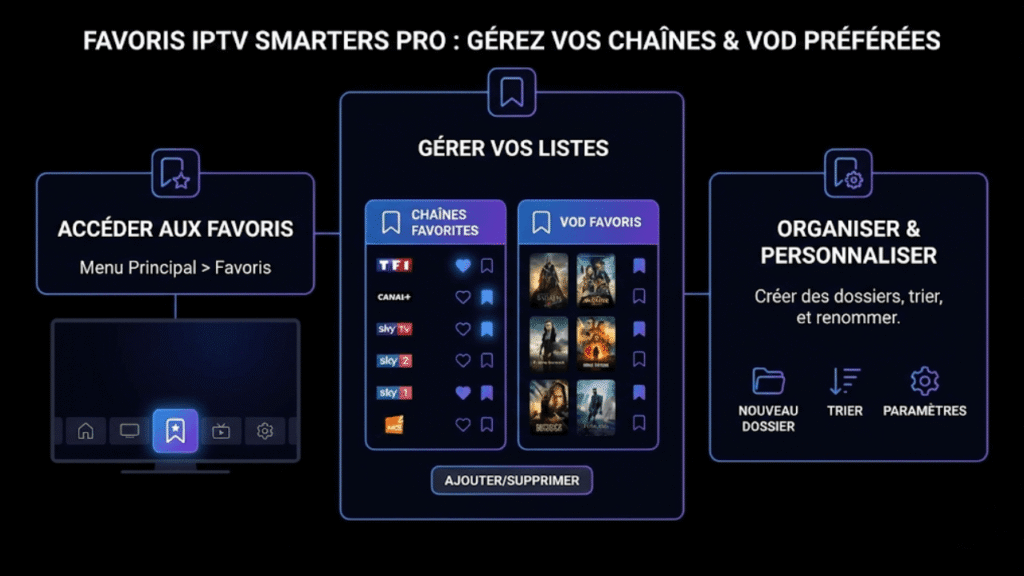
Les favoris IPTV Smarters Pro sont l’un des moyens les plus simples pour rendre l’application plus agréable au quotidien. En quelques clics, vous pouvez regrouper ce que vous utilisez le plus, réduire le temps de navigation, et garder une interface propre, surtout sur TV et box où les longues listes sont fatigantes.
À quoi servent les favoris IPTV Smarters Pro ?
Les favoris IPTV Smarters Pro permettent de créer une “liste courte” personnalisée. L’objectif n’est pas d’ajouter tout et n’importe quoi, mais de :
- retrouver rapidement vos éléments les plus consultés ;
- éviter de parcourir des catégories trop longues ;
- améliorer le confort sur télécommande (TV/box) ;
- garder une organisation claire par utilisateur ou par pièce (salon, chambre) ;
- limiter les erreurs (ouvrir le mauvais élément, se perdre dans les menus).
Pour comprendre où se trouvent les menus et comment naviguer efficacement, consultez aussi /interface-iptv-smarters-pro.
Où trouver la section “Favoris” dans l’application
Selon l’appareil et la version, la section des favoris IPTV Smarters Pro peut apparaître :
- dans un menu latéral (souvent sur TV/box) ;
- dans une barre de navigation (souvent sur mobile) ;
- directement depuis la liste, via une icône “étoile” ou “ajouter aux favoris”.
Si vous ne la voyez pas tout de suite, cherchez une icône d’étoile, un onglet “Mes favoris”, ou un filtre “Favoris” dans une liste.
Ajouter un élément en favoris : méthode simple
Dans la majorité des cas, ajouter des favoris IPTV Smarters Pro suit la même logique :
- Ouvrez la liste (catégorie) où se trouve l’élément.
- Sélectionnez l’élément pour afficher ses options (ou ouvrez le menu contextuel).
- Appuyez sur l’icône “étoile” ou l’option “Ajouter aux favoris”.
- Vérifiez ensuite la section “Favoris” pour confirmer qu’il apparaît bien.
Sur TV/box, il faut parfois maintenir un bouton de la télécommande pour ouvrir le menu d’options. Sur mobile, l’icône est souvent visible directement dans la liste.
Supprimer ou nettoyer vos favoris
La meilleure pratique avec les favoris IPTV Smarters Pro est de faire un nettoyage régulier. Une liste de favoris trop longue devient aussi pénible qu’une liste normale.
- Supprimer : retournez sur l’élément et retirez-le via l’icône étoile (ou “Retirer des favoris”).
- Tri : si l’interface le permet, gardez en haut ce que vous utilisez le plus.
- Rythme : 1 fois par mois suffit (ou après une période d’utilisation intensive).
Astuce : limitez-vous à une règle simple, par exemple 10–25 favoris maximum selon l’appareil.
Favoris + profils : la combinaison la plus efficace
Les favoris IPTV Smarters Pro deviennent vraiment utiles si vous les associez à des profils. Cela permet de séparer les préférences entre plusieurs personnes (ou entre plusieurs usages).
- Un profil “Parent” avec une sélection courte et stable.
- Un profil “Enfant” avec des favoris limités et faciles.
- Un profil “Invité” pour éviter que vos favoris principaux soient modifiés.
Guide recommandé : /profils-iptv-smarters-pro.
Problèmes fréquents avec les favoris (et solutions)
Mes favoris ont disparu
- Vérifiez que vous êtes sur le bon profil (si vous en utilisez).
- Redémarrez l’application puis l’appareil.
- Assurez-vous que l’application est à jour : /mise-a-jour-iptv-smarters-pro.
Je n’arrive pas à ajouter en favoris
- Essayez depuis la fiche de l’élément (pas seulement la liste).
- Sur TV/box, utilisez le menu contextuel (appui long) si disponible.
- Consultez /faq si l’option n’apparaît pas.
La liste de favoris est trop longue et lente
- Supprimez les éléments rarement utilisés.
- Répartissez par profils (si possible) : /profils-iptv-smarters-pro.
- Vérifiez les bonnes pratiques de sécurité et d’appareil partagé : /securite-iptv-smarters-pro.
Note de conformité : cette page explique l’organisation des favoris dans l’application. Pour respecter la législation et les droits de diffusion, utilisez uniquement des abonnements et contenus dûment autorisés. En cas de question, consultez /faq ou contactez le support via /contact.
FAQ — favoris iptv smarters pro
1) Où se trouvent les favoris iptv smarters pro sur une TV ?
Sur TV/box, la section “Favoris” se trouve souvent dans le menu latéral ou dans un filtre de liste. Si vous ne la voyez pas, cherchez l’icône étoile ou “Mes favoris” depuis l’accueil. L’interface varie selon le modèle.
2) Comment ajouter rapidement des favoris iptv smarters pro avec une télécommande ?
Ouvrez l’élément, puis utilisez le menu d’options (parfois via un appui long). Sélectionnez “Ajouter aux favoris” ou l’icône étoile. Ensuite, vérifiez la section “Favoris” pour confirmer l’ajout.
3) Pourquoi mes favoris iptv smarters pro ne sont pas les mêmes sur mon téléphone et ma TV ?
Les favoris peuvent dépendre de l’appareil, de la version de l’application, ou du profil utilisé. Il est fréquent que chaque appareil conserve sa propre organisation. Pour une structure claire, utilisez des profils : /profils-iptv-smarters-pro.
4) Une mise à jour peut-elle supprimer mes favoris iptv smarters pro ?
C’est rare, mais une mise à jour peut parfois modifier des paramètres ou demander une reconnexion. Après mise à jour, vérifiez vos profils et favoris, et redémarrez l’appareil si nécessaire. Guide : /mise-a-jour-iptv-smarters-pro.
5) Quelle est la meilleure méthode pour organiser mes favoris iptv smarters pro ?
Gardez une liste courte (10–25 éléments), supprimez régulièrement ce qui ne sert plus, et séparez par profils si plusieurs personnes utilisent l’appareil. Pour améliorer la navigation, consultez /interface-iptv-smarters-pro.